Kundenpräsentationsvideos aus eigenen Renderings
Dem Kunden den Raum in Bewegung zeigen, nicht nur ein Standbild. FORMAT macht aus dem Rendering, das ohnehin präsentiert wird, ein 15-Sekunden-16:9-Video mit vier Close-ups — bereit für Meetings, Angebots-Präsentationen und Follow-up-Mails.
Die ersten vier Close-ups sind kostenlos. Jedes 15-Sekunden-720p-Video kostet $2.60–$3.25, ohne Abo.
Das präsentierte Rendering, jetzt in Bewegung.
Zwei echte FORMAT-Ergebnisse in der Form, die am Ende auf dem Bildschirm landet. Beide entstanden aus dem daneben gezeigten einzelnen 16:9-Innenraum-Rendering, ohne Szenendatei und ohne Prompt — diese Seite handelt davon, was im Meeting läuft, deshalb wird das vertikale Beispiel der Reels-Seite hier nicht wiederholt.
Eingabe · ein statisches Rendering
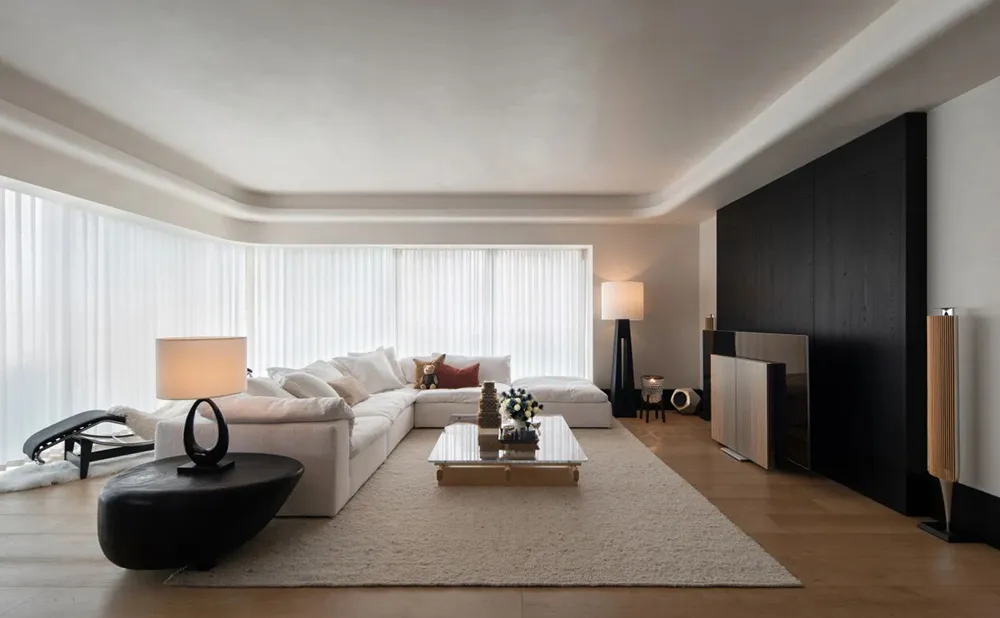
Ausgabe · 15-Sekunden-Video
Eingabe · ein statisches Rendering

Ausgabe · 15-Sekunden-Video
Wo ein 15-Sekunden-Video in eine Kundenpräsentation passt
01
Das Meeting eröffnen
Das Video abspielen, bevor Pläne und Materialboards durchgegangen werden, damit der Kunde den Raum zuerst als Ganzes sieht.
02
Darüber sprechen
Das Video ist stumm, die Designentscheidungen lassen sich also live erzählen — keine konkurrierende Musik, kein Voice-over.
03
Details belegen
Die vier Close-ups neben die Material- und Oberflächenauswahl legen, damit das Gespräch vom ganzen Raum zu einzelnen Oberflächen wandern kann.
04
Nach dem Meeting senden
Das MP4 an die Follow-up-Mail hängen, damit der Kunde den Raum zu Hause noch einmal ansehen und an alle weiterleiten kann, die ihn sehen müssen.
Das Video in die Präsentation bringen
Der Download ist ein einfaches MP4 und passt damit in die Werkzeuge, mit denen ohnehin präsentiert wird. Ein paar Details, die am Tag selbst Zeit sparen:
01
Keynote und PowerPoint
FORMAT-Downloads sind Standard-H.264-MP4-Dateien und werden wie jedes andere Video eingefügt — Einfügen → Video → Aus Datei. Die Folie auf „per Klick weiter“ stellen, nicht auf automatisch, damit das Video startet, wenn es so weit ist.
02
Google Slides
Slides nimmt keine lokale Datei direkt an. Das MP4 zuerst in Google Drive hochladen, dann Einfügen → Video → Google Drive wählen und die Datei auswählen.
03
Große Bildschirme im Meetingraum
Wenn das Video auf einem großen Bildschirm oder Projektor läuft, vor dem Download auf 2K (2560×1440) upgraden. Der Standard-Download ist 1280×720.
04
Weitergeben danach
Die 16:9-720p-Beispiele dieser Seite sind je etwa 3 MB groß — klein genug für einen E-Mail-Anhang oder eine Messaging-App. Eine 2K-Version ist deutlich größer.
Tipps für präsentationsfertige Ergebnisse
- 16:9 für Bildschirme, Projektoren und Videocalls verwenden
- Für große Meetingraum-Bildschirme auf 2K (2560×1440) upgraden
- Vom Rendering ausgehen, das der Kunde bereits freigegeben hat
- Das Video ist stumm und lässt sich live kommentieren
- FORMAT ist so gebaut, dass der Raum nicht neu entworfen wird; jedes Video vor dem Teilen prüfen
- Ein telefonfreundlicher Schnitt? Ein 9:16-Projekt für die vertikale Version anlegen
Pro Video zahlen, nicht pro Monat
Ein 720p-FORMAT-Video kostet 100 Credits, das optionale 2K-Upgrade zusätzlich 25. Credits gibt es in Einmal-Paketen, ab $12.99 für 400 Credits, ohne Abo. Je nach Paket sind das $2.60–$3.25 pro 720p-Video.
Die ersten vier Close-ups sind kostenlos — FORMAT lässt sich mit dem eigenen Bild testen, bevor Credits gekauft werden.
Preise ansehenVerwandte FORMAT-Leitfäden
- Ausgangspunkt ist ein fertiges Bild aus V-Ray, Corona oder Enscape? So setzt FORMAT 3D-Renderings in Bewegung.
- Zusätzlich ein vertikaler Schnitt für Instagram oder TikTok? So baut FORMAT Interior-Design-Reels.
Häufige Fragen
Lässt sich ein FORMAT-Video in PowerPoint oder Keynote einfügen?
- Ja. FORMAT-Downloads sind Standard-MP4-Dateien (H.264), die PowerPoint und Keynote abspielen. Die Datei wie jedes andere Video einfügen.
Wie kommt es in Google Slides?
- Das MP4 in Google Drive hochladen, dann in Slides Einfügen → Video → Google Drive wählen und die Datei auswählen.
Wie groß ist die Videodatei?
- Die beiden 16:9-720p-Beispiele dieser Seite sind je etwa 3 MB groß. Das optionale 2K-Upgrade erzeugt eine größere Datei.
Verändert das Video das Design?
- FORMAT ist so gebaut, dass der Raum nicht neu entworfen wird: Möbel, Materialien und Grundriss sollen bleiben, während die Kamera sich bewegt. Wie bei jeder KI-Generierung das Ergebnis prüfen, bevor es zum Kunden geht.
Gibt es Ton?
- Nein. Das Video ist stumm, lässt sich im Meeting also live kommentieren oder in jedem Videoschnitt mit Musik unterlegen.
Kann der Kunde es auf dem Smartphone ansehen?
- Ja. MP4-Dateien laufen auf jedem Smartphone. Für eine vertikale Vollbild-Version zusätzlich ein 9:16-Projekt anlegen.
Wie lang ist das Video?
- 15 Sekunden. Kurz genug, um ein Meeting zu eröffnen, ohne die Agenda zu übernehmen, und lang genug, um den Raum aus fünf Winkeln zu durchlaufen.
Was, wenn der Kunde Änderungen wünscht?
- Änderungen im Rendering oder in der 3D-Software vornehmen und aus dem aktualisierten Bild ein neues Video generieren. FORMAT beginnt immer beim hochgeladenen Bild, das Video folgt also der zuletzt freigegebenen Version.
Lässt es sich in einem Videocall zeigen?
- Ja. Das MP4 lässt sich in jeder Bildschirmfreigabe abspielen. In 16:9 (1280×720) füllt es den geteilten Bildschirm ohne schwarze Balken.