Ein Innenraum-Rendering zum Video machen
Ein fertiges Standbild-Rendering hochladen, und FORMAT macht daraus ein 15-Sekunden-Video, das sich durch den Raum bewegt, plus vier Close-ups. Kein Kamerapfad zu animieren, keine Frames zu rendern, kein Prompt zu schreiben.
Die ersten vier Close-ups sind kostenlos. Jedes 15-Sekunden-720p-Video kostet $2.60–$3.25, ohne Abo.
Ein Standbild-Rendering hinein. Eine bewegte Einstellung des Raums heraus.
Drei echte FORMAT-Ergebnisse. Jedes Rendering wurde als einzelnes Standbild hochgeladen — ohne Szenendatei, ohne Kamerapfad, ohne Prompt.
Eingabe · ein statisches Rendering
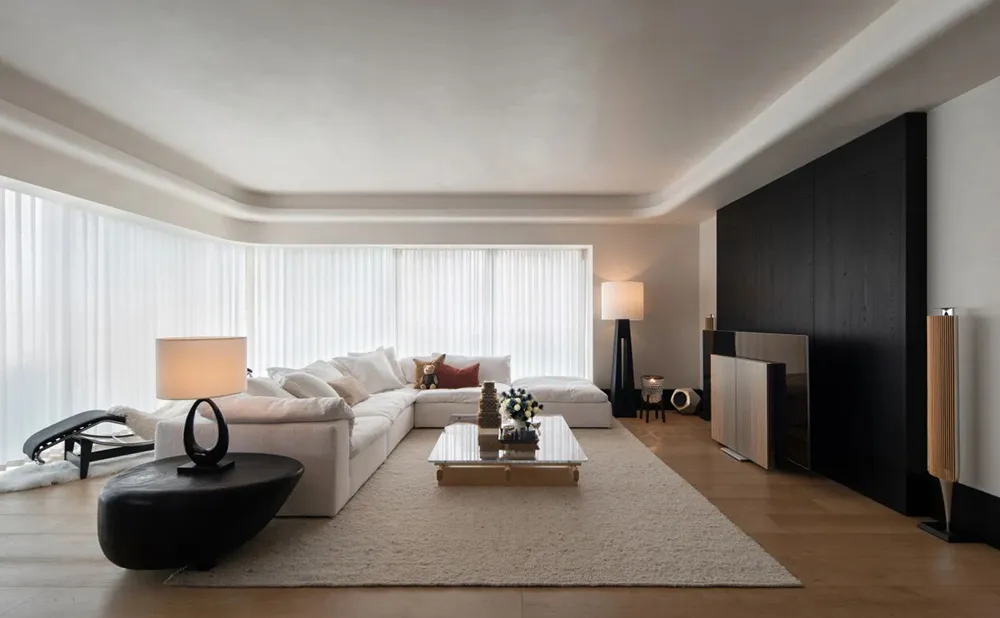
Ausgabe · 15-Sekunden-Video
Eingabe · ein statisches Rendering
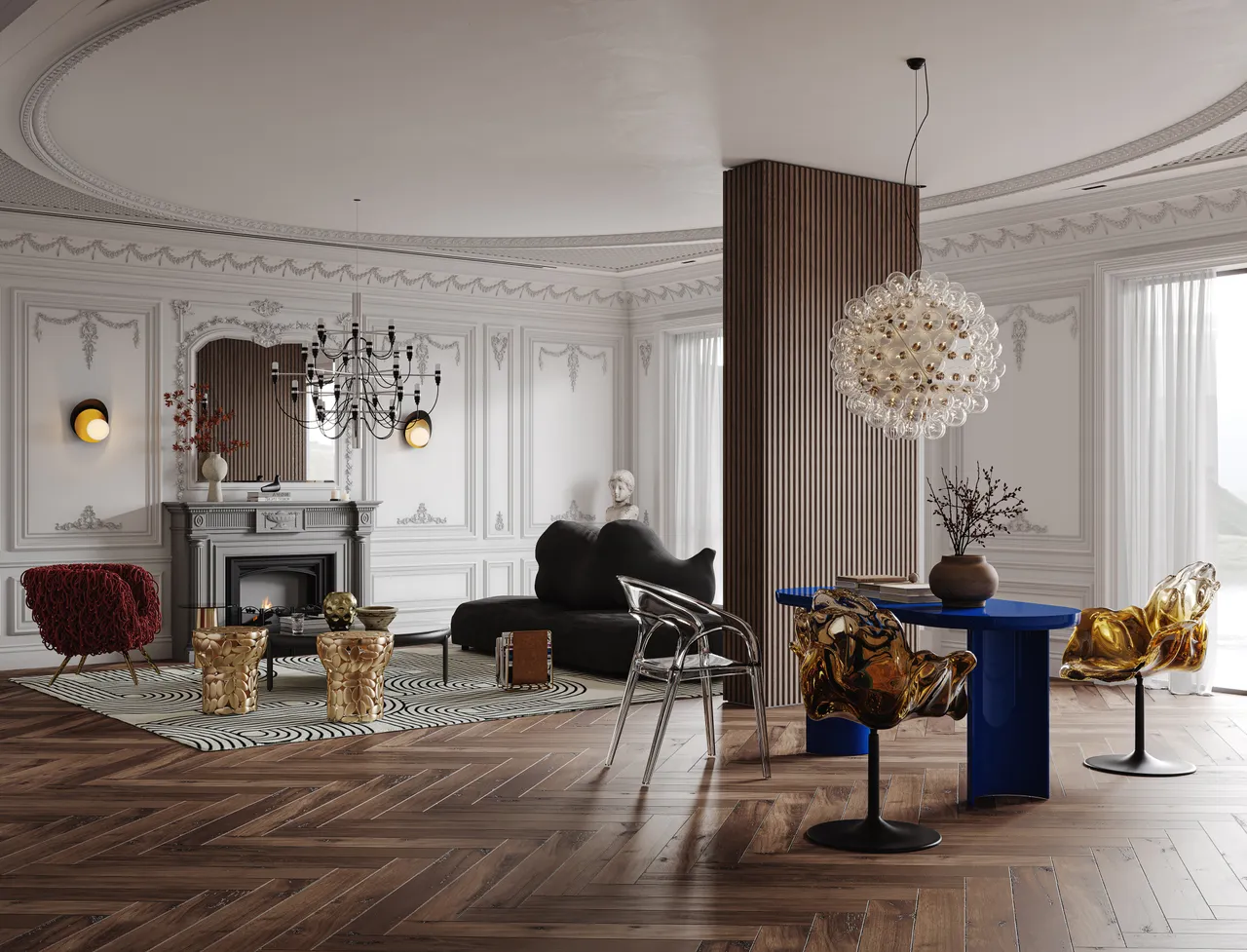
Ausgabe · 15-Sekunden-Video
Eingabe · Rendering
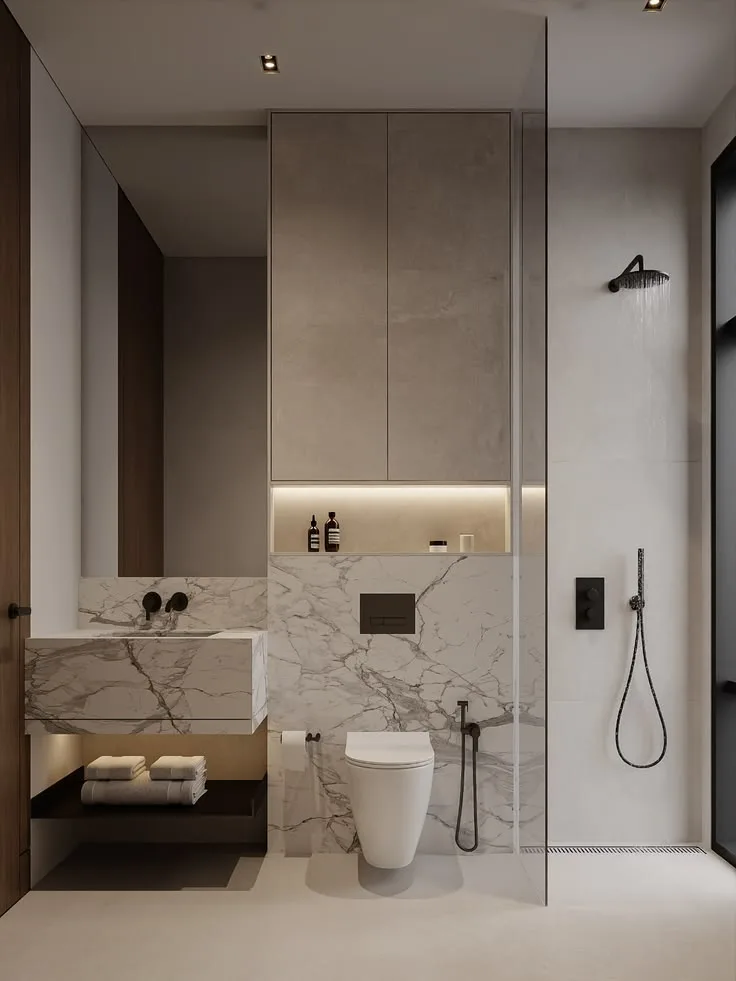
Ausgabe · Video
Was FORMAT aus einem Rendering macht
- 15-Sekunden-MP4, 720p: 1280×720 (16:9) oder 720×1280 (9:16)
- Vier Close-ups desselben Raums, als Bilder herunterladbar
- Abfolge von fünf Kamerabewegungen: Push In, Truck Left, Boom Up, Truck Right, Push Out
- Kamerabewegung mit Tiefe und Parallaxe, kein flacher Zoom-and-Pan
- Optionales 2K-Upgrade: 2560×1440 oder 1440×2560
- Stilles Video, bereit für eigene Musik oder Voice-over
Eine Animation rendern oder ein Rendering animieren
Eine Kameraanimation aus der 3D-Software gibt volle Kontrolle — bezahlt mit Setup- und Renderzeit. FORMAT startet beim Standbild, das bereits gerendert wurde. So schneiden beide ab.
| Aspekt | Animation in der 3D-Software | FORMAT |
|---|---|---|
| Was nötig ist | Die komplette 3D-Szene, ein Kamerapfad und Render-Einstellungen | Ein fertiges Standbild: JPG, PNG oder WEBP, bis 10 MB |
| Setup | Kamera keyframen, Länge und Bildrate festlegen | Hochladen, 9:16 oder 16:9 wählen, starten |
| Rendering | Jedes Frame rendert wie ein Standbild: 15 Sekunden sind 360–450 Frames bei 24–30 fps | In der Cloud aus dem Bild generiert; der eigene Rechner bleibt frei |
| Kamerakontrolle | Volle Kontrolle über Pfad, Optik und Timing | Eine feste Abfolge von fünf Bewegungen, die FORMAT wählt |
| Länge | Beliebig | 15 Sekunden |
| Am besten für | Finale Filme, lange Walkthroughs, exakte Kamerapfade | Schnelle Bewegtversionen fertiger Standbilder für Präsentationen, Portfolio und Social Posts |
Was sich bewegt und was gleich bleibt
Die eigentliche Frage bei jedem Werkzeug, das das eigene Bild anfasst: Was ist am Ende verändert? Hier steht genau, was FORMAT mit dem hochgeladenen Rendering macht.
01
Die Kamera bewegt sich, auf einem festen Pfad
Jedes Video läuft dieselbe Abfolge von fünf Bewegungen — Push In, Truck Left, Boom Up, Truck Right, Push Out —, damit die Einstellung echte Tiefe und Parallaxe hat statt eines flachen Zoom-and-Pan. Ein Kamerapfad ist nicht zu planen.
02
Das Design bleibt, wie gerendert
Möbel, Materialien, Licht und Grundriss sollen genau so bleiben, wie sie im Bild sind. FORMAT ist so gebaut, dass der Raum nicht neu entworfen wird — das Video passt zu dem Rendering, das bereits freigegeben wurde.
03
Szenendateien werden nie gebraucht
FORMAT arbeitet nur mit dem exportierten Standbild. Die Szene wird nicht geöffnet, Ebenen werden nicht gelesen, Modell-, Textur- oder Render-Einstellungsdateien sind nicht nötig — nur das finale Bild.
04
Die Close-ups bleiben im selben Raum
Die vier Close-ups sind entweder präzise Ausschnitte des Renderings oder KI-gerenderte Detailansichten desselben Raums; sie können also neben dem Video in einer Präsentation, einer Portfolio-Seite oder einem Karussell stehen.
Ein Rendering für FORMAT vorbereiten
01
Das finale, saubere Frame exportieren
FORMAT arbeitet nur mit den hochgeladenen Pixeln. Das fertige Bild ohne Wasserzeichen, UI, Beschriftungen oder Text-Overlays exportieren.
02
Das Verhältnis nach Einsatzort wählen
16:9 für Präsentationen, Websites und YouTube, oder 9:16 für Reels, TikTok und Shorts. Das Rendering lässt sich in FORMAT vor der Generierung auf das gewählte Verhältnis neu rahmen.
03
Eine Ansicht mit Tiefe wählen
Weite Ansichten mit Vordergrund, Mittelgrund und Hintergrund geben der Kamera Raum zur Bewegung und FORMAT klar abgegrenzte Bereiche für Close-ups.
04
Innerhalb der Upload-Grenzen bleiben
Ein Bild pro Projekt, JPG, PNG oder WEBP, bis 10 MB. Ist ein PNG-Export größer als 10 MB, stattdessen ein hochwertiges JPG speichern.
Vom Rendering zum Video in FORMAT
01
Szenenbild hinzufügen
Projekt anlegen, 9:16 oder 16:9 wählen und das Rendering hinzufügen.
02
Generierung starten
FORMAT analysiert den Raum und bereitet vier Close-ups vor: präzise Ausschnitte des Renderings oder KI-gerenderte Detailansichten desselben Raums.
03
Video generieren
Die Close-ups prüfen und dann das 15-Sekunden-Video generieren.
04
Herunterladen
Das 720p-Video und die Close-ups herunterladen oder das Video auf 2K upgraden.
Pro Video zahlen, nicht pro Monat
Ein 720p-FORMAT-Video kostet 100 Credits, das optionale 2K-Upgrade zusätzlich 25. Credits gibt es in Einmal-Paketen, ab $12.99 für 400 Credits, ohne Abo. Je nach Paket sind das $2.60–$3.25 pro 720p-Video.
Die ersten vier Close-ups sind kostenlos — FORMAT lässt sich mit dem eigenen Bild testen, bevor Credits gekauft werden.
Preise ansehenVerwandte FORMAT-Leitfäden
- Ein vertikales Stück für Instagram, TikTok oder YouTube Shorts? So baut FORMAT Interior-Design-Reels.
- Nächste Woche ein Termin beim Kunden? So entstehen Kundenpräsentationsvideos.
Häufige Fragen
Muss die 3D-Szenendatei mitgeschickt werden?
- Nein. FORMAT arbeitet nur mit dem exportierten Bild. Weder .max, .c4d, .blend, .skp noch Render-Einstellungsdateien sind nötig — nur das finale Standbild als JPG, PNG oder WEBP bis 10 MB.
Sind längere Videos oder ein kompletter Walkthrough möglich?
- Derzeit nicht. Jedes FORMAT-Video ist 15 Sekunden lang und folgt derselben Abfolge von fünf Kamerabewegungen. Für einen langen Walkthrough oder einen bestimmten Kamerapfad eine Kameraanimation in der 3D-Software rendern.
Mit welcher Render-Software arbeitet FORMAT?
- Mit jeder. FORMAT braucht nur das exportierte Bild, daher funktionieren Renderings aus V-Ray, Corona, Enscape, D5 Render, Lumion, Twinmotion, Blender oder SketchUp — solange die Datei ein JPG, PNG oder WEBP bis 10 MB ist.
Verändert FORMAT das Design?
- FORMAT ist so gebaut, dass der Raum nicht neu entworfen wird: Möbel, Materialien und Grundriss sollen bleiben, während die Kamera sich bewegt. Die Close-ups sind präzise Ausschnitte des Renderings oder KI-gerenderte Detailansichten desselben Raums. Wie bei jeder KI-Generierung das Ergebnis prüfen, bevor es zum Kunden geht.
Lässt sich der Kamerapfad steuern?
- In der aktuellen Version nicht. Jedes Video nutzt dieselbe Abfolge von fünf Bewegungen (Push In, Truck Left, Boom Up, Truck Right, Push Out), es gibt also keine Einstellung zu planen.
Lässt sich statt eines Renderings ein Foto verwenden?
- Ja. Innenraumfotos funktionieren genauso wie Renderings.
Enthält das Video Ton?
- Nein. FORMAT-Videos sind stille MP4-Dateien, eigene Musik oder Voice-over lassen sich in jedem Editor oder in Social Apps ergänzen.
Gibt es ein Wasserzeichen?
- Nein. FORMAT fügt den heruntergeladenen Videos und Close-ups kein sichtbares Wasserzeichen und kein Badge hinzu.
Welche Auflösung hat das 2K-Upgrade?
- 2560×1440 bei 16:9-Videos und 1440×2560 bei 9:16-Videos. Es skaliert das fertige 720p-Video hoch.